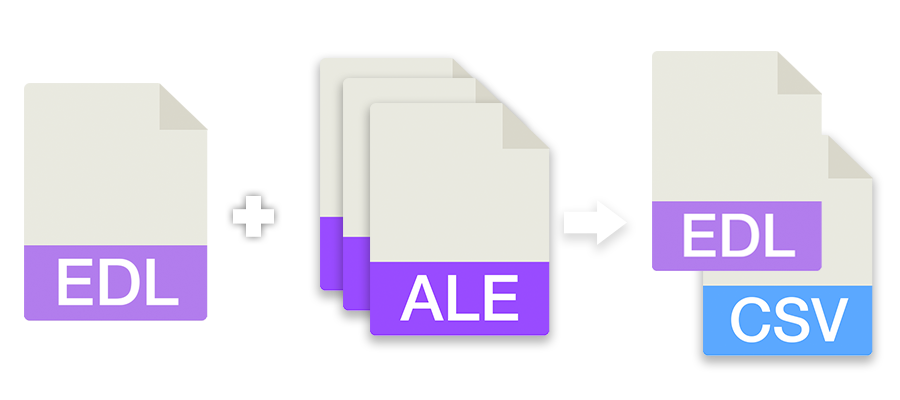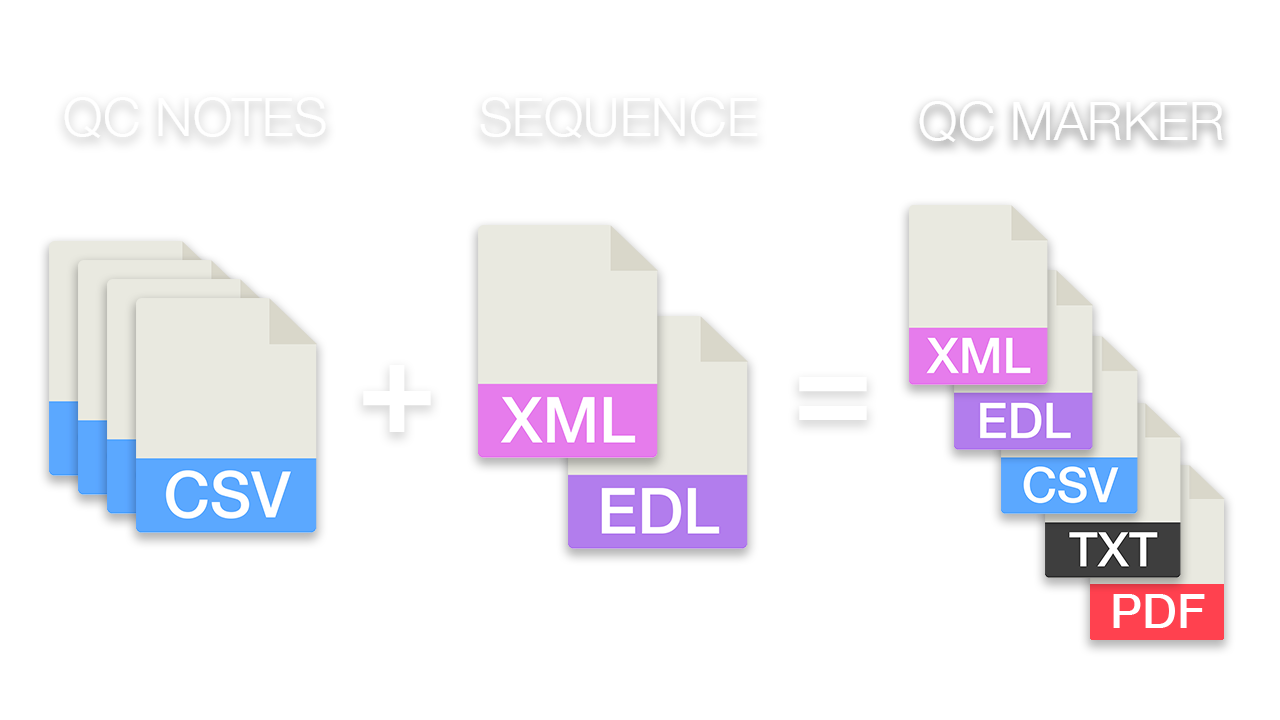
Esta ferramenta permite colocar notas de controlo de qualidade relacionadas com ficheiros e timecode de origem no sítio certo da sequência de montagem final. Carrega um ou mais ficheiros de QC e uma sequência de edição para filtrar e associar as notas. Depois, exporta-as como marcadores de sequência ou como lista.
 Vermelho: notas de QC dentro do intervalo definido
 Amarelo/laranja: notas de QC antes do intervalo de tempo do corte
 Rosa: notas de QC depois do intervalo de tempo do corte
Todos os ficheiros carregados são processados imediatamente e não são guardados no servidor.
As notas de QC podem ser carregadas como ficheiros CSV ou TSV. Vê a estrutura dos seguintes ficheiros de exemplo.
Um ficheiro demo simples do Silverstack com marcadores de QC. Recomendamos usar um ficheiro CSV do Silverstack separado por ponto e vírgula!
Ficheiro demo do SilverstackNo mínimo, as notas de QC carregadas têm de conter as seguintes informações:
ClipName: É o nome atribuído a um ficheiro de vídeo, que pode ser, por exemplo: "A001C002_200601_R1AD". Os seguintes nomes de coluna alternativos também são reconhecidos como ClipName, sem distinção entre maiúsculas e minúsculas: Clip, ClipName, File, FileName, Name
Timecode (início): É o timecode no material original em que foi colocado um marcador de QC. O timecode tem de estar no formato "HH:MM:SS:FF". Os seguintes nomes de coluna alternativos também são reconhecidos como timecode (início), sem distinção entre maiúsculas e minúsculas: Timecode, In, TC In, Start, TC Start, Timecode In, Timecode Start, At Timecode
Exceção 1: Se um marcador se aplicar ao clip inteiro, pode ser definido um dos seguintes valores em vez do timecode: 00:00:00:00, Entire Shot, Complete, all
Exceção 2: O campo de timecode também pode conter um marcador de intervalo. Nesse caso, tem de ter um conteúdo segundo o seguinte padrão: "HH:MM:SS:FF - HH:MM:SS:FF", por exemplo "12:02:31:10 - 12:02:44:01". Ainda assim, recomenda-se usar antes uma coluna "Timecode End".
Timecode (fim): É opcional e só é necessário para marcadores de intervalo, ou seja, o fim do marcador de QC. O timecode tem de estar no formato "HH:MM:SS:FF". Os seguintes nomes de coluna alternativos também são reconhecidos como timecode (fim), sem distinção entre maiúsculas e minúsculas: Out, TC Out, Timecode Out, End, Timecode End, End Timecode
Note: A descrição da nota de QC. Se possível, evita vírgulas nas notas. Os seguintes nomes de coluna alternativos também são reconhecidos como Note, sem distinção entre maiúsculas e minúsculas: Note, Notes, Comment, Comments
Os valores têm de ser separados por ponto e vírgula, p. ex.: Name;Label;Episode;Scene;Shot;Take;Cue Points
O ficheiro CSV tem de ter pelo menos uma coluna "Name" e uma coluna "Cue Points". Cada Cue Point tem de conter um TC, tipo de marcador, duração e nota de QC, separados por uma barra vertical "|". As notas dos Cue Points não podem conter vírgulas. Exemplo: 12:19:47.03 | Mark | 0 | focus
Vários Cue Points têm de ser separados por vírgulas, p. ex.: 12:19:47.03 | Mark | 0 | focus, 12:22:35.21 | Mark | 0 | camera shake
Consulta o ficheiro demo acima.
Sim, é possível. Cria um ficheiro .zip com todos os teus ficheiros CSV/TSV e carrega esse único ficheiro zip em vez dos ficheiros CSV.
Podes importar ficheiros EDL CMX3600 (incluindo File16 e File32) de qualquer software de edição. Lembra-te de que as EDL só suportam uma faixa de vídeo. Se o teu material tiver um framerate diferente do da timeline, pode haver um desfasamento dos marcadores de controlo de qualidade. Isto acontece porque falta a informação de framerate.
A ferramenta consegue processar ficheiros XML do tipo "Final Cut Pro 7", por exemplo do Premiere Pro. Se usas clips multicâmara no Premiere Pro, certifica-te de que fazes flatten da sequência antes de a exportar. Para isso, seleciona todos os ficheiros, clica com o botão direito e seleciona "Multi-Camera" e depois "Flatten Clips".
A ferramenta funciona com sequências FCPXML, mas não com todos os tipos de clips. Certifica-te também de que fazes flatten dos clips multicâmara.
Como importar marcadores de timeline?
Cria uma nova timeline ou abre uma timeline no teu projeto
Clica com o botão direito na timeline da sequência no separador Media. Abre-se uma janela.
Navega até: Timelines > Import > Timeline Markers from EDL
Seleciona o ficheiro de marcadores EDL para o Resolve e os marcadores serão carregados.Se não vires nenhum marcador, certifica-te de que estão na área de timecode correta e tenta reduzir o zoom da timeline.
Se não encontrares a opção „Timeline Markers from EDL“, certifica-te de que selecionaste uma sequência no separador Media.
O Resolve não suporta caracteres especiais em marcadores.
Como importar marcadores de timeline?
Vai a: File -> Import
Seleciona um ficheiro XML com marcadores e importa-o.
Se não vires nenhum marcador, certifica-te de que estão na área de timecode correta e tenta reduzir o zoom da timeline.
- CSV com as seguintes colunas: No., Timecode In, Timecode Out, Frame In, Frame Out, Name, Comment, Color, File Name, File
- Ficheiro de texto simples (TXT) com as seguintes informações: Timecode, Filename, QC Note
Certifica-te de que usas nomes de ficheiro únicos na tua produção. Se tiveres vários ficheiros com o mesmo nome no teu projeto, o conversor adiciona todos os marcadores de QC a esses ficheiros. As comparações de ficheiros não distinguem maiúsculas de minúsculas.
Esta é uma das nossas ferramentas premium desenvolvidas com os nossos membros Pro. Para tirares todo o partido desta ferramenta, tens de fazer o upgrade para uma conta Pro.
No entanto, podes experimentá-la gratuitamente.
Explorar funcionalidades Pro| Funcionalidade | Grátis | Pro |
|---|---|---|
| Notas de QC exportadas | Primeiros 15 | Sem limite |