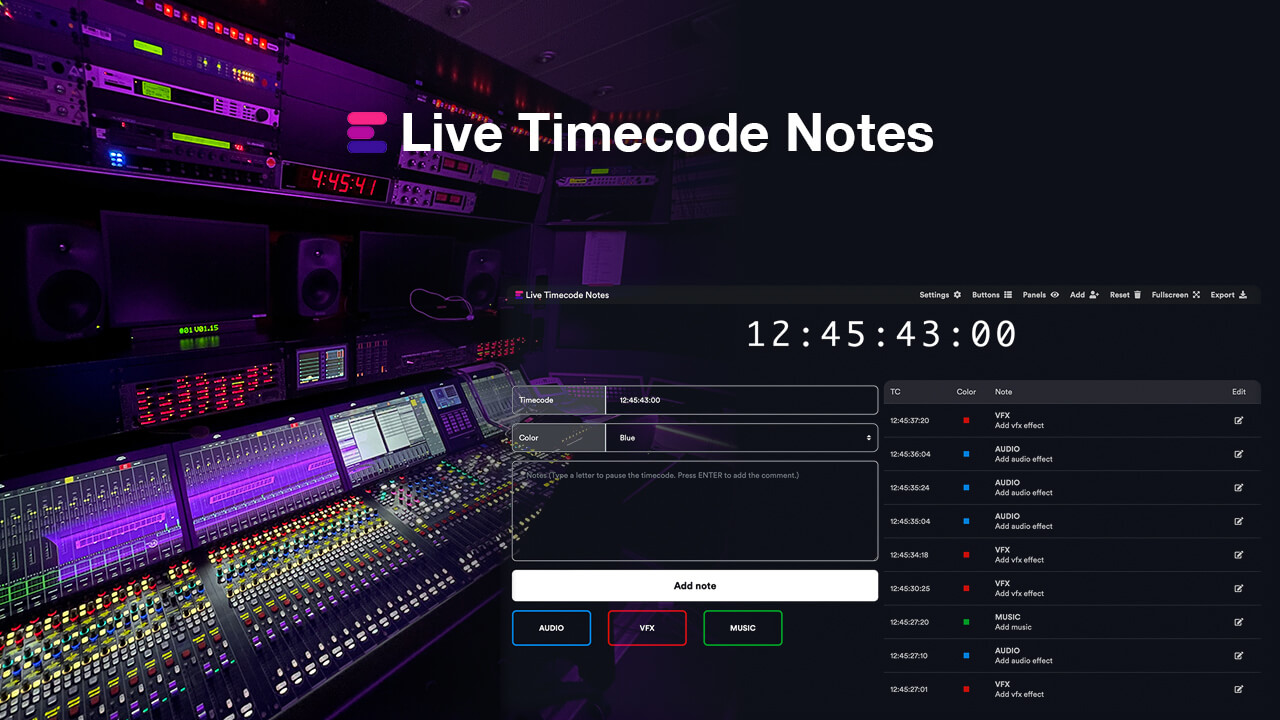
Cria uma pauta para as apresentações do teu programa durante a pós-produção. As pautas contêm os detalhes mais importantes sobre o estado do programa numa revisão, tais como o título, o episódio, o tipo de edição, a data, o tempo total de execução e notas sobre o estado do áudio, da cor e dos efeitos visuais.
| Título | Título do projeto |
| Episódio | Temporada e número do episódio do projeto (se aplicável) |
| Tipo | Tipo de montagem (p. ex. Editors Cut, Directors Cut, Locked Cut, ...) |
| Data | Data da exportação |
| Duração | Duração total da exportação |
| Notas de estado | - Títulos (nenhum/temporário/final/...) - Cor (nenhuma/temporária/final/...) - Música (nenhuma/temporária/final/...) - VFX (nenhum/temporário/final/...) - Mistura de áudio (nenhuma/temporária/final/...) - Legendas (nenhuma/temporária/final/...) |
| Notas | Notas relevantes sobre a versão do ficheiro a entregar |
Para facilitar a pós-produção e comunicar claramente os detalhes de uma exportação, podes adicionar uma slate de pós-produção e uma contagem decrescente. São usadas apenas durante o processo de pós-produção e removidas mais tarde nas exportações finais. A slate e a contagem decrescente não alteram o timecode do programa, mas são colocadas antes dele. Uma boa duração para a slate e a contagem decrescente é de cerca de 10 segundos. Uma sequência típica de pós-produção pode ter este aspeto:
A contagem decrescente e a slate são adicionadas ao início do programa, mas para não estragar o timecode do programa terás de alterar o timecode de início da tua sequência de montagem.

O template de slate (.drfx) para DaVinci Resolve tem todas as opções da nossa ferramenta online, mas integradas num template Generator do DaVinci Resolve. Podes definir e editar os valores no próprio Resolve, no painel Inspector. Para usar este template, basta descarregá-lo e abri-lo no Resolve. O Resolve pergunta se o queres instalar. Depois de instalado, o template encontra-se na secção Fusion Generators do painel Effects.
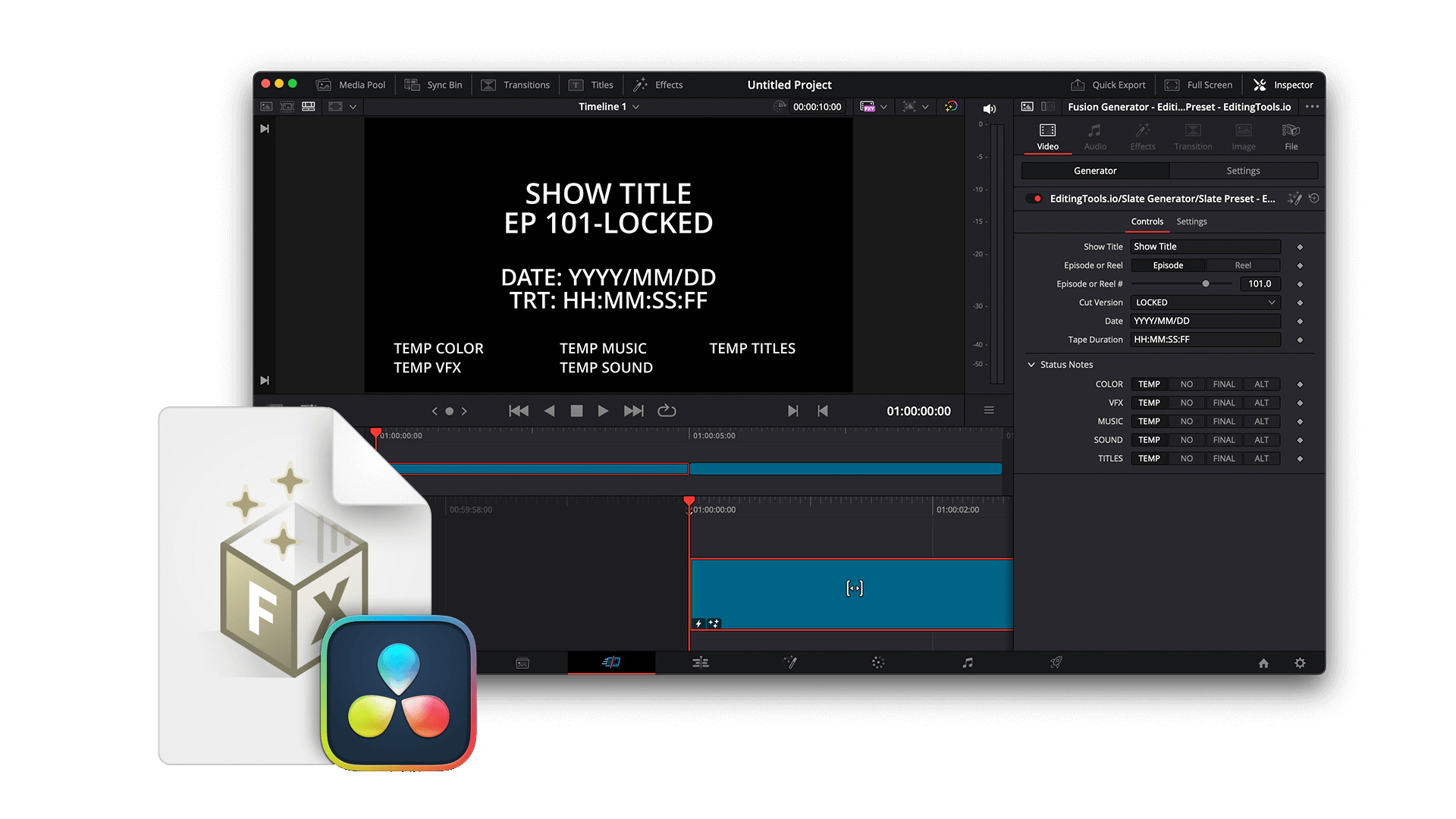
Para facilitar a vida a todos, o teu programa deve começar numa hora certa. Se quiseres usar uma contagem decrescente de 10 segundos com uma slate informativa, o teu projeto pode ter este aspeto:
Algumas estações de televisão preferem um timecode de 10:00:00:00, por isso podes usar 09:59:50:00 como início da sequência.
Se estiveres a trabalhar numa série, faz sentido ter timecodes únicos ao longo de toda a temporada. Por exemplo, se todos os teus episódios tiverem de certeza menos de uma hora (incluindo créditos), podes simplesmente começar cada episódio numa hora certa. Isto ajuda a evitar erros nos fluxos de trabalho de VFX e de música e durante as revisões. Também permite que os sound designers tenham todos os episódios numa só sessão, se trabalharem com um esquema semelhante. O primeiro episódio começa em 01:00:00:00, o segundo em 02:00:00:00 (início da sequência em 01:59:50:00), e assim por diante.
Se trabalhares com episódios com mais de uma hora, faz sentido reservar duas horas por episódio para evitar sobreposições. Por exemplo, o segundo episódio começa em 03:00:00:00 e o terceiro em 05:00:00:00.
A Netflix, por exemplo, também tem as suas próprias regras para o início de um programa. Devido à intro adicionada automaticamente e ao 1 segundo de negro obrigatório, o programa principal só começa em 01:00:01:00.
Um exemplo de um mau início de programa seria 00:00:00:00, caso queiras adicionar antes uma contagem decrescente de pós-produção. Poderias argumentar que o timecode de início da sequência pode ser definido para 23:59:50:00 (o que pode funcionar em alguns NLEs como o Premiere Pro), mas à medida que o fluxo de trabalho avança isso pode causar grandes problemas em ferramentas como o Avid Pro Tools ou o Avid Media Composer e potencialmente fazer o teu projeto falhar. Esta é uma das razões pelas quais as sequências do Avid Media Composer e do Avid Pro Tools começam por predefinição em 01:00:00:00.
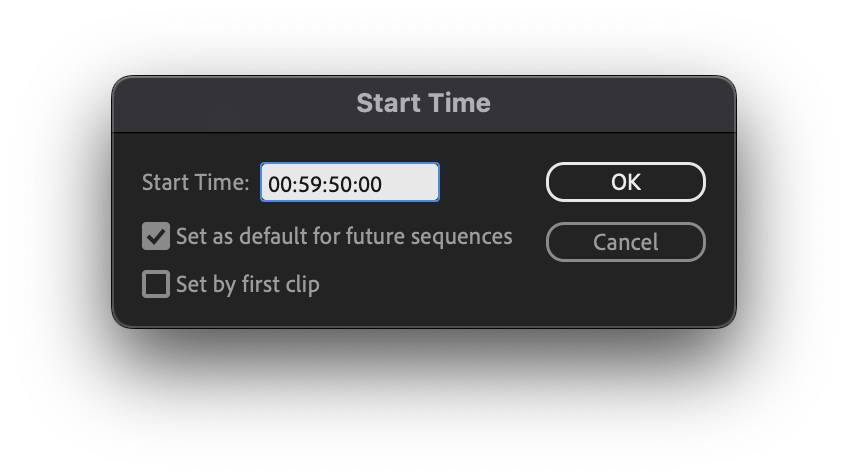
O Premiere Pro torna muito fácil alterar o início da sequência e também o timecode de início predefinido do sistema, 00:00:00:00.
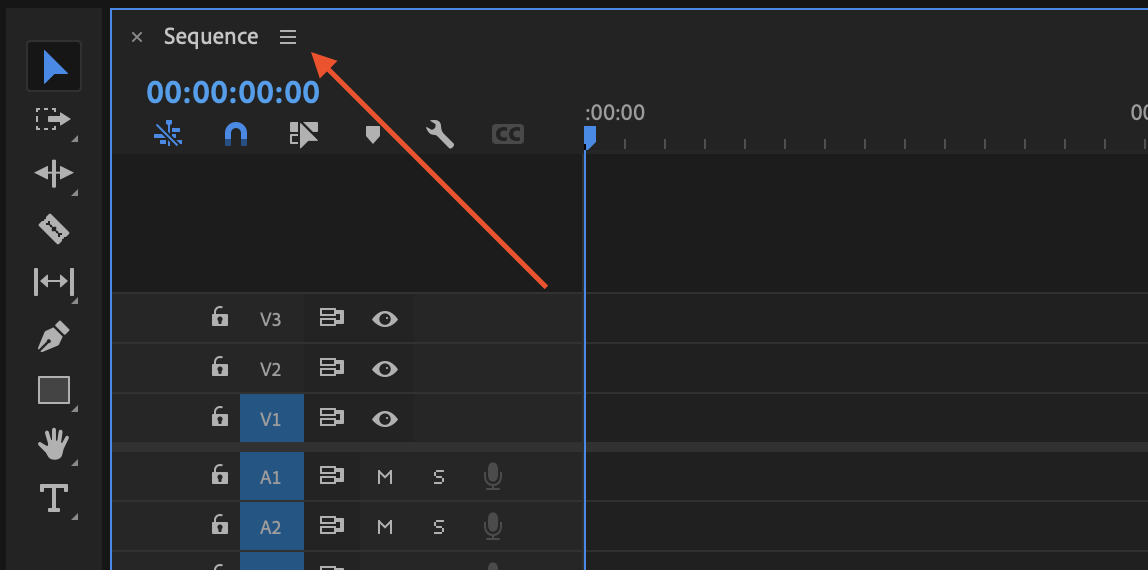
Clica no menu de três linhas (hambúrguer) da sequência e seleciona "Start Time...". Define o novo timecode de início e clica em "Set as default for future sequences" para o tornar a predefinição.
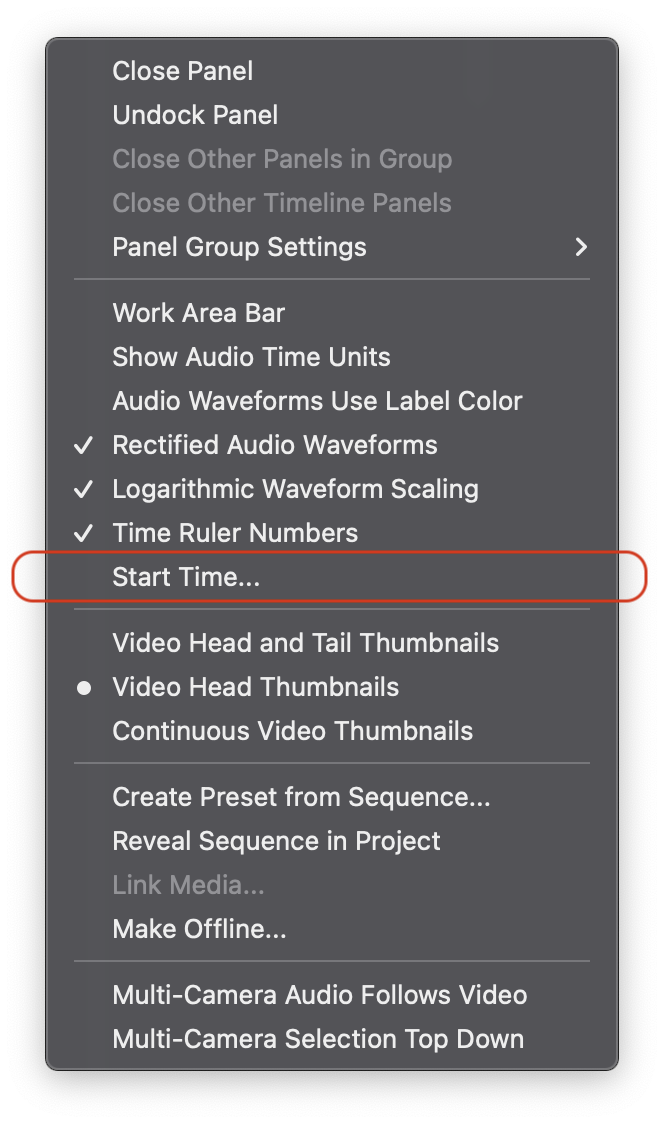
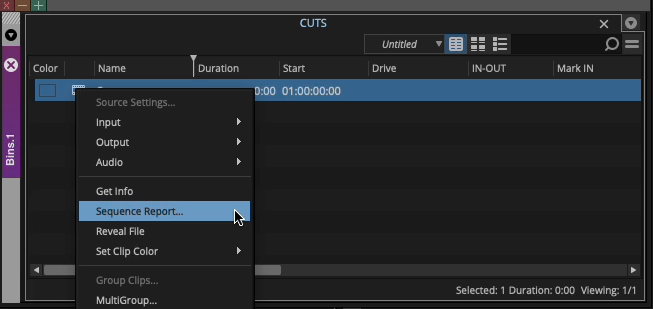
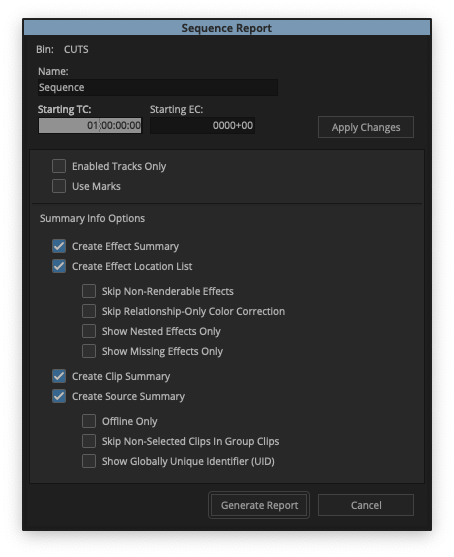
Clica com o botão direito na sequência e abre "Sequence Report...". Altera o valor "Starting TC" e clica em "Apply Changes" para guardar as definições.
Sabe mais sobre o SMPTE Frame Leader em smpte.org.